画像翻訳とは|AIでスクショ・写真をレイアウトごと翻訳する方法

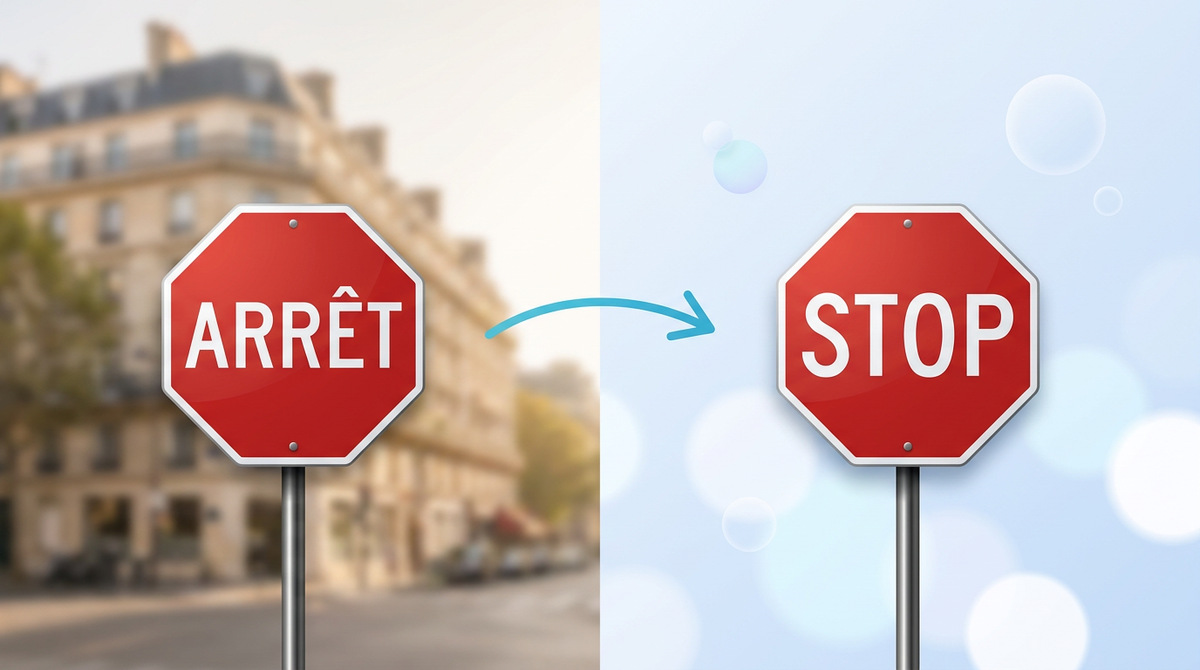
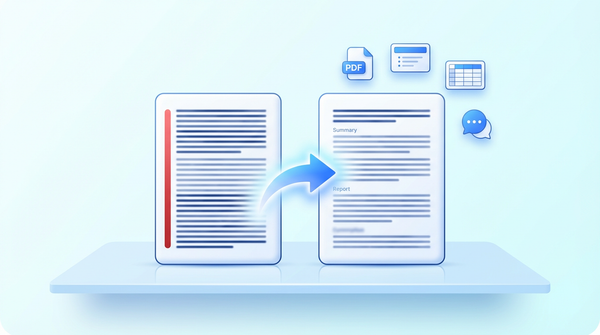
海外サイトのスクリーンショット、海外旅行中に撮ったメニューや看板の写真、PowerPoint資料に貼り付けられた図——「画像の中の文字だけ翻訳したい」場面は、思っているよりずっと多いです。
でも実際にやろうとすると、文字を手で打ち直す、OCRアプリでテキストを抽出する、翻訳ツールに貼り付ける、訳文をまたPowerPointに戻す——という地味な作業の繰り返しになりがちです。
この記事では、画像翻訳のしくみと、レイアウトを保ったまま画像のまま訳せるAI翻訳の使い方を整理します。
画像内の文字を翻訳したい3つの場面
「画像翻訳」と一口に言っても、ニ���ズは大きく3つに分かれます。
1. 海外サイト・アプリのスクリーンショット
英語の管理画面、海外SaaSのダッシュボード、海外ニュースのキャプチャ。テキストとして選択できないため、コピペで翻訳ツールに送れません。
2. 海外旅行中の写真
レストランのメニュー、駅や空港の看板、取扱説明書、レシート。スマホのカメラで撮った写真を、その場で読みたい・あとで読み返したい場面です。
3. PowerPoint資料に含まれる画像
プレゼン資料の中のグラフ、スクリーンショット、図解。本文テキストは翻訳できても、画像内の文字だけ取り残されてしまう問題です。
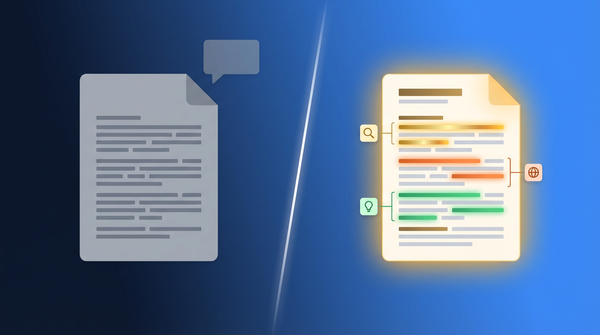
どの場面でも共通するのは、「文字だけ抽出して訳す」より「画像のまま訳した結果が欲しい」というニーズです。
画像翻訳ツールの選び方——レイアウトを保てるかが分かれ目
画像翻訳が���きるツールは大きく3カテゴリに分かれます。それぞれ得意不得意があります。
スマホアプリ系の限界
カメラを向けるとリアルタイムで翻訳が重ねて表示される、その場で読むには便利なタイプです。ただし、翻訳結果を画像ファイルとして保存・共有するには弱く、複数画像の一括処理や、レイアウトを保ったダウンロードには向きません。「いま読みたい」用途と、「あとで使う」用途は別物です。
AIチャット系にできること、できないこと
汎用AIチャットに画像をアップロードすれば、画像内のテキストを抽出して訳すことはできます。ただし、訳文を画像に戻す機能はありません。レイアウトの再構築はユーザー自身が手作業で行うことになります。短文をテキストとして読みたいだけなら十分ですが、資料として配布する用途には向きません。
専用画像翻訳AIなら「画像のまま」翻訳できる
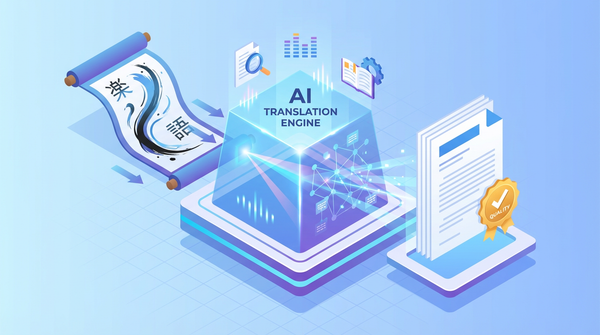
OCRでテキストを検出し、インペインティング(背景補完)技術で元の文字を消し、翻訳テキストを元のフォント・色・位置に合わせて再配置する——この一連の処理を1パスで自動化したのが、専用の画像翻訳AIです。出力された画像をダウンロードしてそのまま資料に貼れるので、後工程の手直しがほぼ不要になります。
Blue Oneの画像翻訳——OCR×インペインティング×AI翻訳の4ステップ
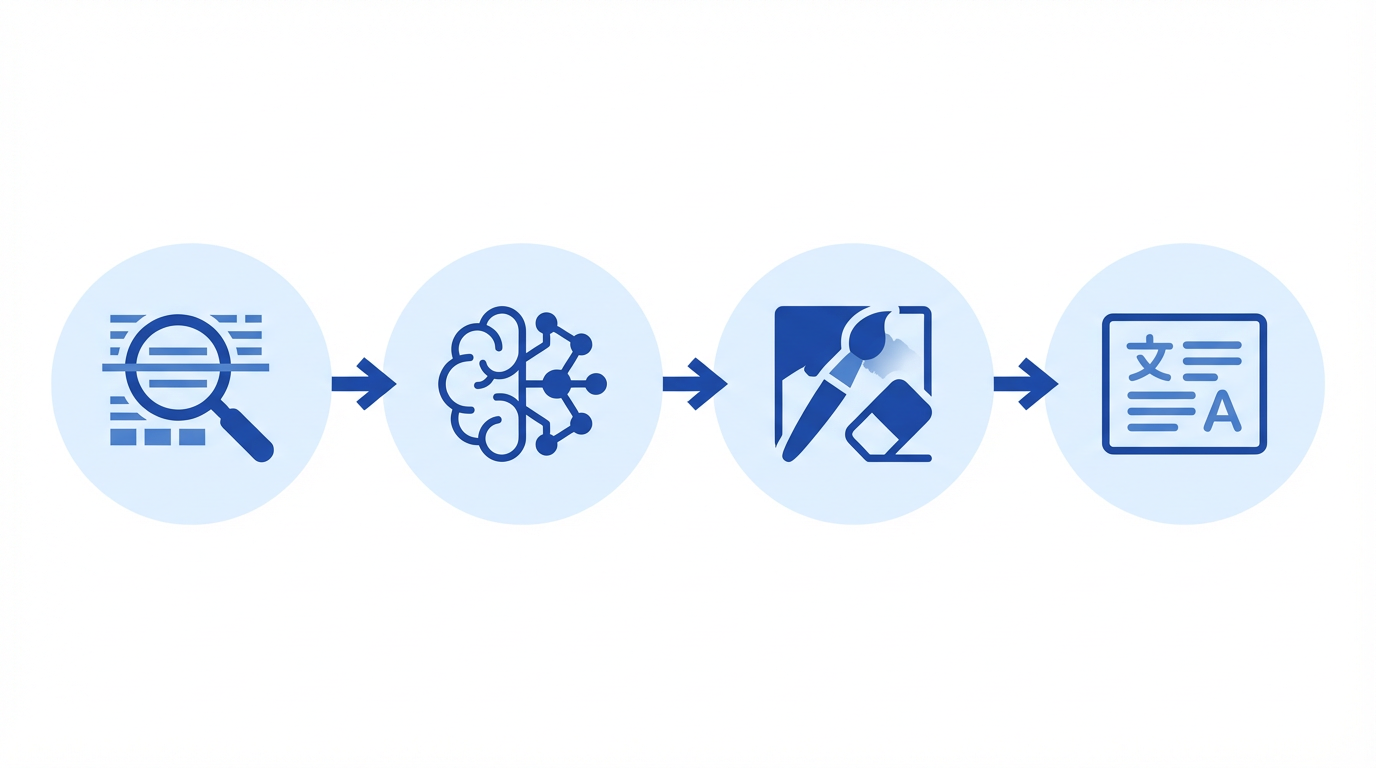
Blue Oneの画像翻訳は、内部で4つのステップを経由して仕上がります。アップロードしてから結果を受け取るまで、ユーザー側の操作はドラッグ&ドロップと言語選択だけです。
ステップ1: 画像を解析(OCRでテキスト領域を検出)
画像内のテキスト領域をOCRで検出し、文字を認識します。同時にレイアウト構造とテキストブロックの位置関係を把握します。看板のように1行だけのテキストも、雑誌のように複数カラムが入り混じったレイアウトも、それぞれの構造を読み解きます。
ステップ2: テキストの文脈とレイアウトを分析
検出されたテキストの言語、フォントサイズ、配置を分析します。「これは見出し」「これは本文」「これはキャプション」といった役割を識別���ることで、訳文も同じ階層で配置できます。文字の重要度に応じた訳し分けも可能になります。
ステップ3: 背景画像を復元(インペインティング)
ここが画像翻訳の品質を分ける核心部分です。インペインティング技術でテキスト領域の背景を自然に補完します。周囲のテクスチャ・色・パターンを分析して、文字があった場所を「最初から何もなかった」状態に違和感なく復元します。
ステップ4: 翻訳テキストを画像に合成
翻訳されたテキストを、元のフォントスタイル・サイズ・色に合わせて画像上に配置します。日本語と英語で文字数が大きく変わる場合も、レイアウトの崩れを最小化するように調整されます。28言語に対応しています。
画像翻訳の使い方——ドラッグ&ドロップで完結
Blue One 画像翻訳の操作デモ(約3秒)
実際の操作はとてもシンプルです。
ステップ1: 画像をアップロード
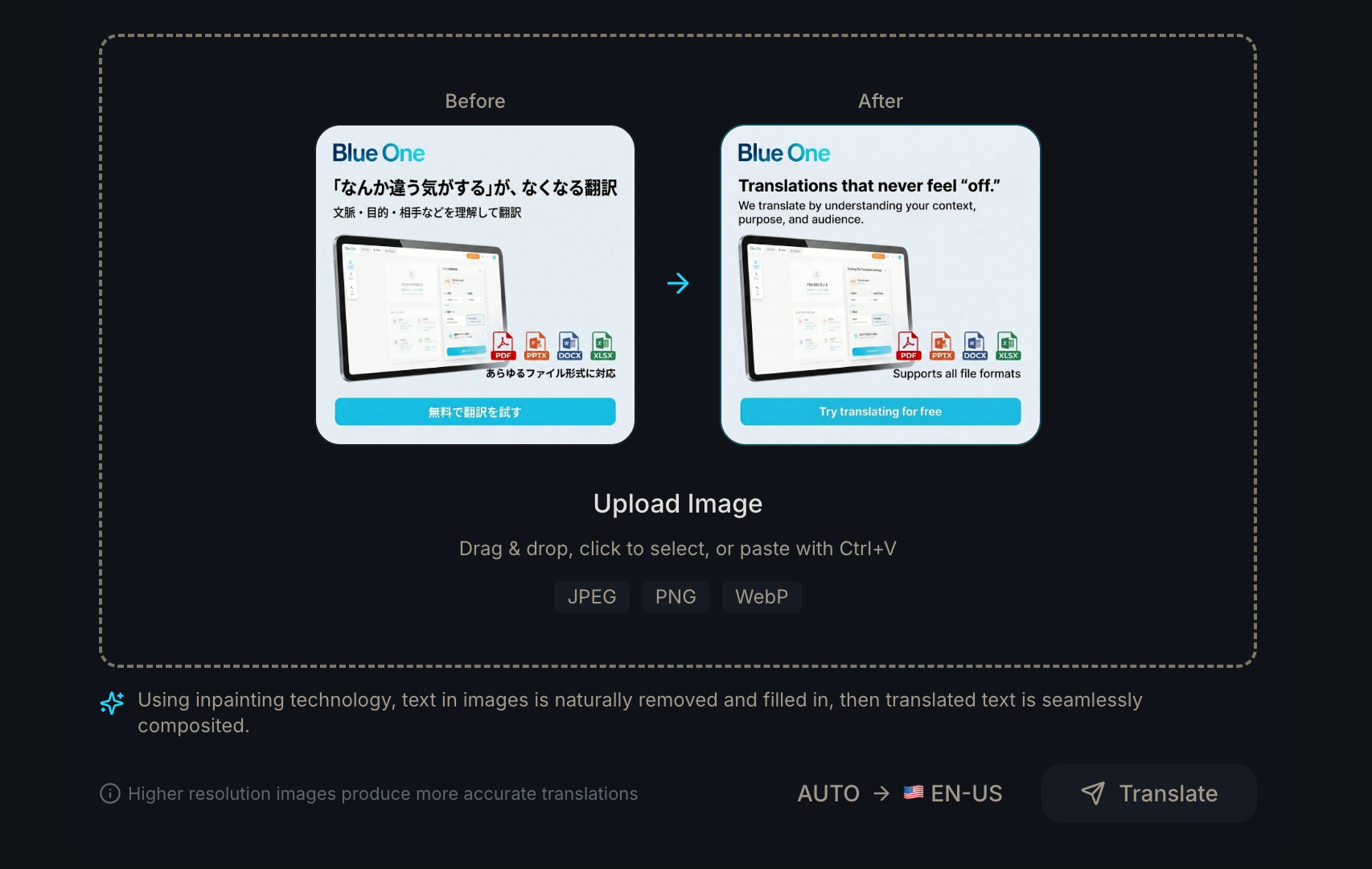
画像翻訳ページを開き、画像ファイルをドラッグ&ドロップ、クリックしてファイルを選択、または Ctrl+V でペースト のいずれかで読み込みます。スクリーンショットを撮ってすぐペーストで���るのが便利です。
高解像度の画像ほど正確に翻訳できます。スマホで撮った写真でも、ピントが合っていれば十分に読み取れます。
ステップ2: 翻訳先言語を選んで「翻訳」ボタン
28言語の中から翻訳先を選び、「翻訳」ボタンをクリックします。原文の言語は自動で検出されるため、指定する必要はありません。
ステップ3: 翻訳済み画像をダウンロード
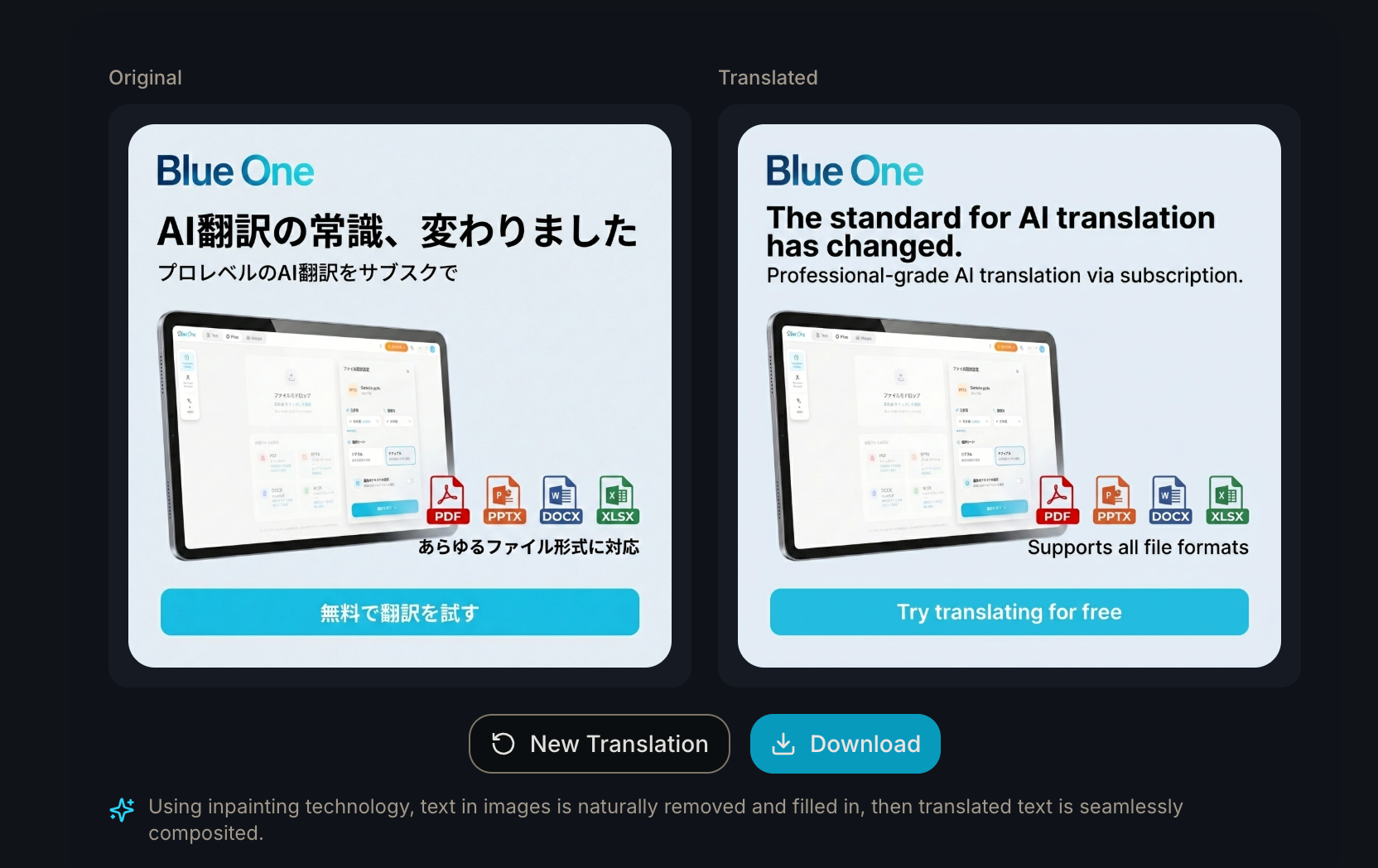
処��が完了すると、元画像と翻訳後画像が並んで表示されます(PCでは左右、モバイルでは縦に並びます)。仕上がりが問題なければ、ダウンロードボタンから画像ファイルとして保存できます。
スクショ・写真・PowerPoint内画像——用途別の活用
ここまでの基本操作を、よくある用途別にどう使うかを整理します。
海外サイト・アプリのスクショ翻訳
管理画面のスクリーンショットや、海外SaaSのドキュメント画像をそのまま翻訳できます。テキストとして選択できないUIキャプチャでも、画像のままで意味を把握できます。
海外旅行のメニュー・看板・取扱説明書
スマホで撮影した写真をアップロードするだけ。手書きフォントや凝ったロゴ調の文字も、解像度が十分であれば認識できます。
PowerPoint資料の図やスクショに含まれる文字
プレゼン資料のグラフラベルや図解の中の文字も、画像翻訳ページにアップ���ードして個別に翻訳できます。PowerPointファイル全体を翻訳する側のUIにも「画像翻訳 β」スイッチがあり、ONにするとファイル内の画像(グラフ・図・スクリーンショットなど)に含まれるテキストも自動で認識して訳します。Word・Excel・PDFのファイル翻訳でも同スイッチが使えます。
スクリーンショット翻訳の手順——PC・スマホ別の最短ルート
「スクショを翻訳する方法」を検索する方の多くは、PC かスマホで素早く翻訳結果を得たいケースです。ここでは、画像処理を介してレイアウトを保ったまま翻訳する手順を、デバイス別にまとめます。
PC でスクリーンショットを翻訳する
- スクショを撮る: Windows なら「Win + Shift + S」、Mac なら「Cmd + Shift + 4」で範囲指定。クリップボードに保存されます。
- Blue One にドラッグ&ドロップ: blue1.app の画像翻訳エリアにスクショ画像を投下するだけで、画像処理(OCR+インペインティング)が自動実行されます。
- 翻訳先言語を選んでダウンロード: 28 言語から選択し、レイアウトを保ったまま翻訳済みの画像を取得できます。元のスクショと差し替えるだけで、ドキュメントや資料に貼り直し不要です。
スマホでスクリーンショットを翻訳する
- スクショを撮る: iPhone は「電源 + 音量上」、Android は「電源 + 音量下」。撮影後の編集画面から共有メニューを開きます。
- ブラウザで Blue One を開いてアップロード: Safari/Chrome で blue1.app を開き、撮影したスクショ画像をアップロードします。スマホアプリのインストール不要、ブラウザで完結します。
- 翻訳済み画像をカメラロールに保存: ダウンロードした画像をカメラロールに保存すれば、LINE や Slack でそのまま転送できます。元画像のレイアウト・吹き出し・図表もそのまま再現されます。
画像処理で実現する「読み取り+翻訳」の精度
スクリーンショット翻訳の品質は、画像処理の 3 ステップで決まります。
- 文字領域の検出(OCR): 画像内のテキスト位置を正確に切り出します。フォントサイズや背景色のコントラストが弱くても、AI モデルが文字を読み取ります。
- 背景の復元(インペインティング): 文字を取り除いた背景を AI が補完。元画像の質感・グラデーションを維持します。
- 翻訳テキストの合成: 翻訳後のテキストを元のフォント・色・配置に近い形で再描画します。「画像処理 翻訳」「翻訳 画像 読み取り」というキーワードで検索される方が本当に欲しいのは、この一連の自動化です。
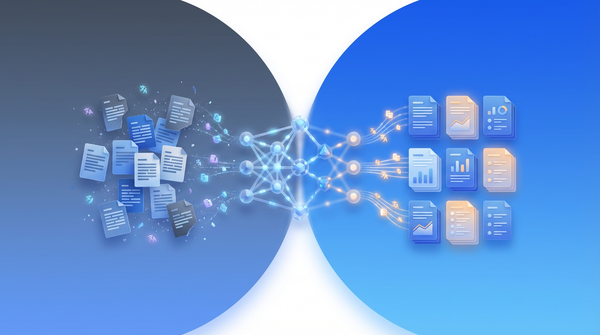
従来型の翻訳ツールが「テキスト抽出して訳す」までで終わるのに対し、Blue One は読み取り・背景復元・再合成までを 1 ステップで完結します。これが「スクショをそのまま使える形で翻訳する」ことの実体です。
よくある質問
Q. 画像翻訳は無料で使えますか?
Blue Oneは月500クレジットの無料プランで、画像翻訳を含むすべての翻訳機能を試せます。クレジットカード登録は不要です。
Q. 画像内の文字がうまく検出されない場合はどうすれば?
解像度が低い・ピントがぼけている・文字と背景のコントラストが弱い、といった条件だと検出精度が落ちます。可能であれば、より解像度の高い画像を使うか、トリミングして文字部分を大きく見せると改善することが多いです。
Q. 手書き文字は翻訳できますか?
活字に比べると認識精度は下がりますが、はっきり書かれた手書きメモであれば翻訳可能です。崩し字や走り書きは難し��場合があります。
Q. PowerPointやWordの中にある画像も翻訳できますか?
できます。PowerPoint・Word・ExcelのファイルアップロードUIで「画像翻訳」スイッチをONにすると、ファイル内の画像(グラフ、図、スクリーンショットなど)に含まれるテキストを自動で認識し、翻訳します。資料を丸ごと多言語化したいときに有効です。
Q. 翻訳した画像のレイアウトは崩れませんか?
インペインティング技術で元の背景を復元し、翻訳テキストを元のフォント・色・位置に合わせて再配置するため、見た目はほぼ元のレイアウトを保ちます。日本語と英語で文字数が大きく変わるケースなど、完全に同じにはならない場面もありますが、後工程の手直しは大幅に減らせます。
まとめ——画像翻訳は「ダウンロードしてそのまま使える」が選定基準
画像翻訳ができるツールは増えましたが、本当に業務で使えるかどうかは、訳した結果を画像ファイルとしてそのまま受け取れるかで決まります。
- スマホアプリ系: その場で読むには便利だが、保存・共有には弱い
- AIチャット系: テキスト抽出はできるが、画像のレイアウト復元は手作業
- 専用画像翻訳AI: OCR・インペインティング・合成までを1パスで自動化
スクリーンショットや海外旅行の写真、PowerPoint資料の図——どの用途でも、「ダウンロードしてそのまま使える」が選定の決め手になります。