英訳AIおすすめ比較|出力形式・サポート機能から実務で選ぶ

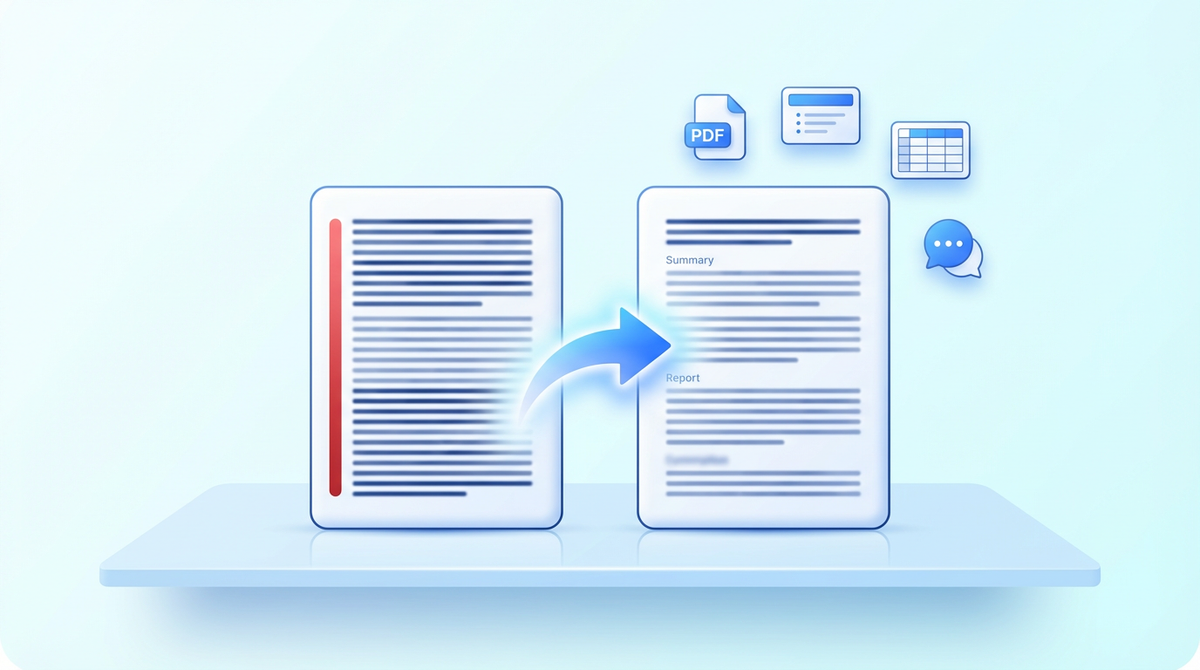
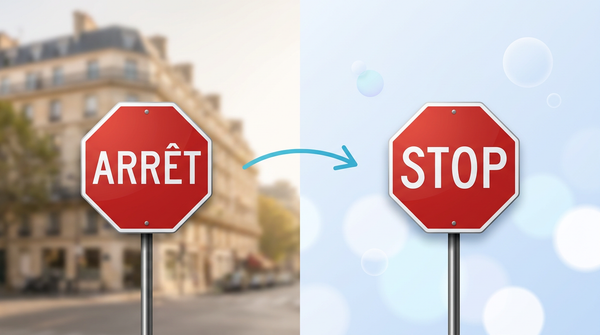
英訳できるAIは増えました。ChatGPT、Claude、DeepL——どれも「それなりの英訳」は返してきます。ところが、訳した結果をそのまま取引先に送ったり、資料に貼り付けたりしようとすると、なぜか手が止まる。レイアウトが崩れる、用語がブレる、どう訳したかの理由がわからない——。
英訳AIは「精度」だけで選ぶと、実務で詰まります。この記事では、英訳の品質はもちろん、出力形式の多様性と訳すプロセスを支えるAI機能という2つの観点から、業務で使える英訳AIの選び方を整理します。
結論を先に言うと、AI英訳のおすすめは「業務でどう使うか」で変わります。本記事では英訳AIを選ぶ5つの視点・実力比較・出力形式・サポート機能・セキュリティの順で整理し、用途別のおすすめ選び方を解説します。
英訳AIを選ぶ5つの視点|AI英訳おすすめの選び方
「英訳精度が高い」だけを基準にすると、使い始めてから後悔します。実務で英訳AIを選ぶなら、次の5つの視点で比較すると失敗しにくくなります。
1. 英訳品質——ジャンルと文脈を読めるか
同じ一文でも、IR資料とカジュアルな小説では最適な訳が変わります。文書のジャンルを理解し、読者に合わせた語彙と文体を選べるかが、英訳品質の本質的な差です。
2. 出力形式の多様性——訳した後に使える形になるか
テキストだけ訳せればいいのか、PowerPointをそのまま英訳したいのか、ブラウザで対訳を見ながら論文を読みたいのか。用途に合わせて出力形式を選べるかで、英訳後の作業時間が何倍も変わります。
3. 翻訳をサポートする機能——訳して終わりにしないか
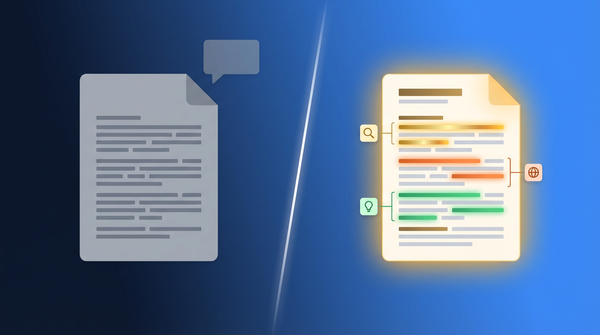
英訳結果だけが返ってきても、「本当にこの訳で合っているのか」「長文の要点はどこか」「自社用語が正しく反映されているか」は別の問題です。訳す過程を補助する機能が、業務の質を決めます。
4. セキュリティ——機密文書を安心して英訳できるか
契約書やIR資料を汎用AIチャットに貼り付けるのは、情報管理上リスクがあります。翻訳データがAI学習に使われない保証、自動削除、アクセス制御があるかを必ず確認します。
5. 無料で試せるか
どれだけ高機能でも、実際のファイルで試せなければ選定できません。クレジットカード登録なしで英訳品質と出力形式を検証できるツールなら、導入判断がスムー��です。
英訳品質の実力——汎用AI vs 専用AI翻訳
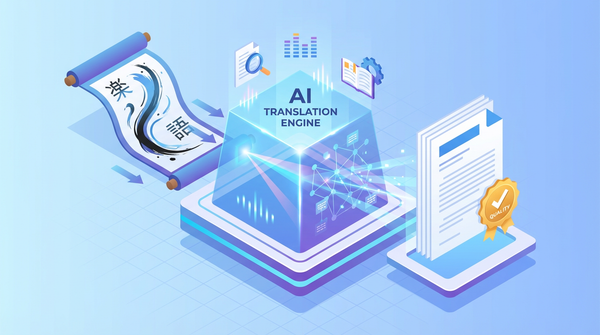
英訳AIは大きく3カテゴリに分かれます。ChatGPT・ClaudeなどのAIチャット、DeepLに代表される従来型の翻訳ツール、そしてBlue Oneのような翻訳特化AI。それぞれ得意不得意があります。
汎用AIチャットの英訳
ChatGPTやClaudeは、短文であれば高品質な英訳を返します。ただし弱点もあります。社内で実施したSFノワール風小説の日→英翻訳検証では、ChatGPTは架空の固有名詞を一般名詞として誤訳し(「ワイヤード」→「wired links」)、比喩表現を物理的な動作として直訳しました。ジャンル特有の語彙やトーンを毎回プロンプトで指示しないと品質が安定しない、というのが実務での課題です。
従来型翻訳ツールの英訳
DeepLや既存の翻訳サービスは、ビジネス文書や短文ではこなれた英訳を返します。一方、日本語特有の150文字を超える長文を英語の論理構造に分割する力、専門文書での用語統一、ファイル翻訳後のレイアウト保持には限界があります。「あと一歩」を感じる場面は少なくありません。
専用AI翻訳(Blue One)の英訳
Blue Oneは翻訳家の思考プロセスをAIで再現する設計です。ジャンルを理解して語彙を選び、原文にない接続表現を補って英語として自然な流れを作ります。社内検証では「小説っぽい、95%って感じ。語彙選択が圧倒的。文脈から察して、原文に直接書いていない行間情報にも関わらず、ドンピシャの語彙を当てている」という評価を得ました。
翻訳品質の詳細な比較データは英語翻訳の品質で選ぶ|AI翻訳4ツールを実測データで比較とChatGPT翻訳の実力は?で詳しく解説しています。
英訳したあとに使える形にする——出力形式の多様性
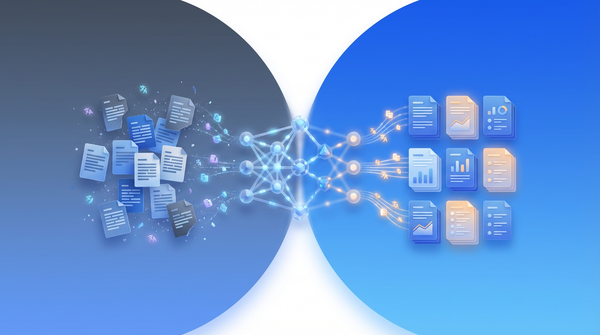
英訳AIの実用性を決めるのは、訳した結果をそのまま業務で使える形で受け取れるかです。Blue Oneは用途ごとに出力形式を選べます。
テキスト翻訳——入力の性質でモードが自動切り替わる
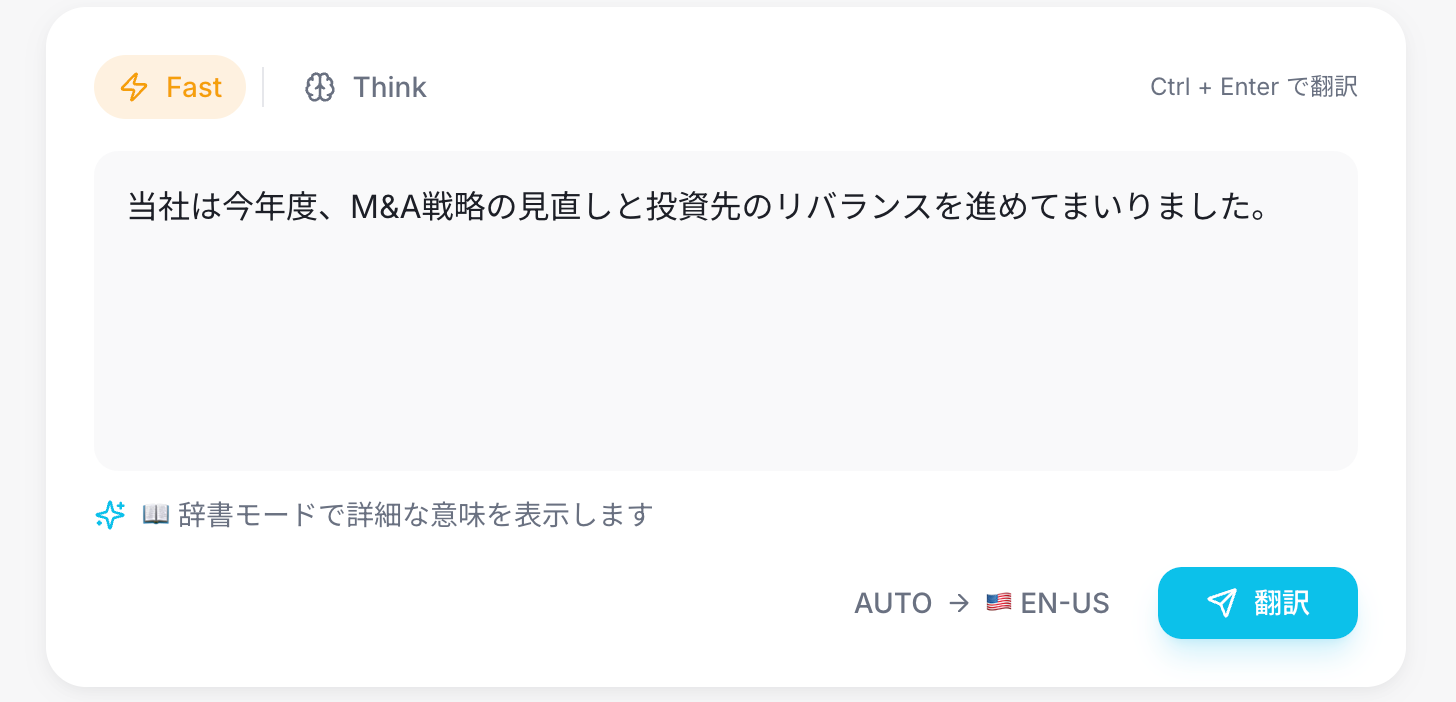
Blue Oneのテキスト翻訳は、入力された内容を判別して4つのモードを自動で切り替えます。汎用AIチャットでいちいち「単語の意味だけ教えて」「この長文を要約しつつ英訳して」と指示し直す手間がありません。
- 辞書モード(📖): 単語・短い用語を入れると、品詞・語源・使用頻度まで含めた辞書的な解説を表示。複数の辞書ソースを照合して出力します
- 短文翻訳モード(✏️): メール本文やチャット文章などを流暢な英訳で即時に処理
- 長文翻訳モード(📄、要約付き): 数千字のレポートや設定資料などを英訳すると、同時に要約と重要ポイントを自動生成
- URL翻訳モード(🔗): URLを貼るとページを取得して英訳。英語ニュース記事や海外製品ページを日本語で読む時の負担が減る
入力の性質に合わせてAIが自動で切り替えるため、ユーザーは「何をしたいか」を選ぶ必要もありません。
ファイル翻訳の出力形式
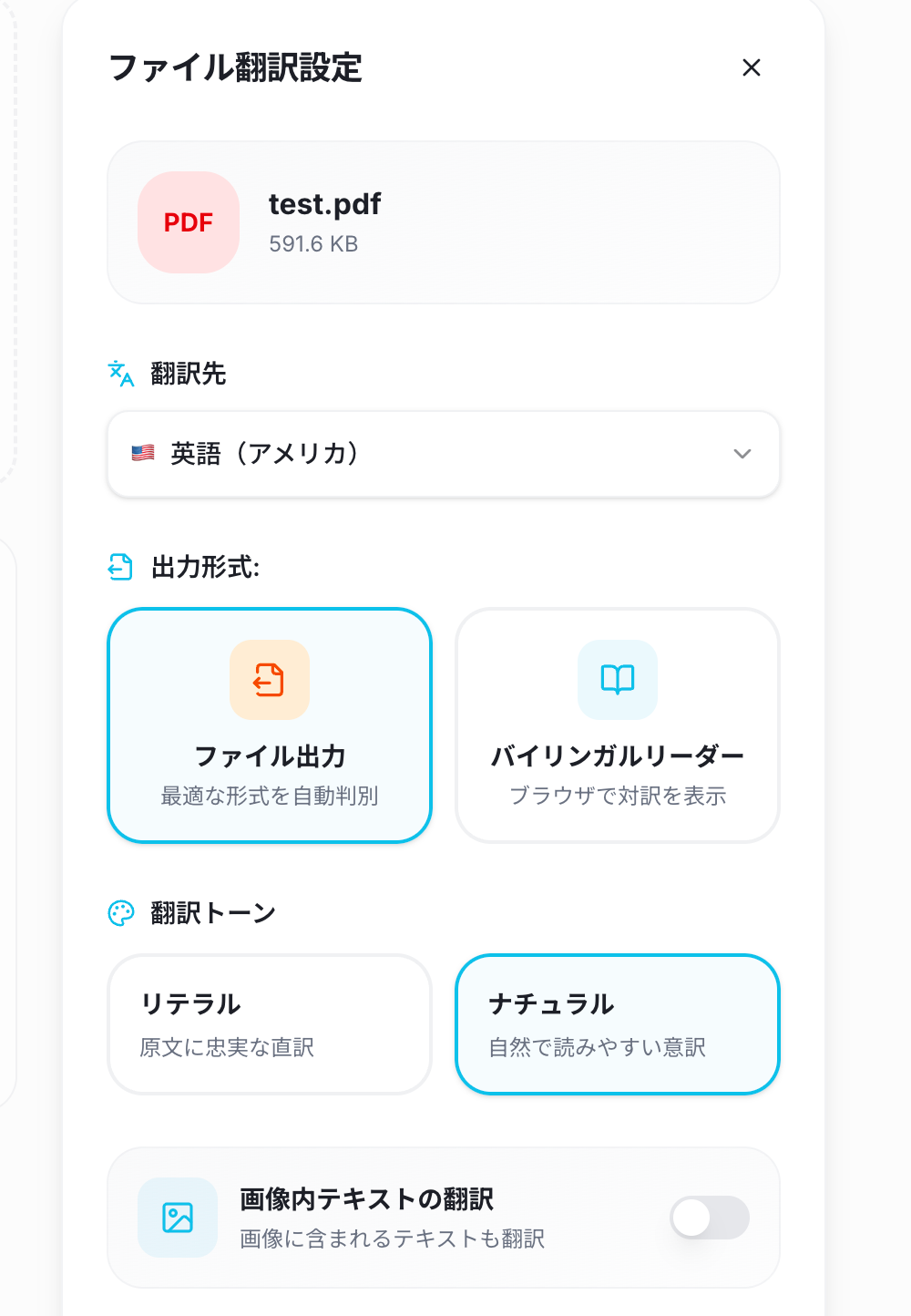
対応する入力ファイル形式はPDF・PPTX・DOCX・XLSXの4種類。PDFは用途に応じてバイリンガルリーダーまたはファイル出力を選べます。PPTX・DOCX・XLSXはアップロードしたファイル形式のまま、英訳されたファイルとして返却されます。
- バイリンガルリーダー(PDF): ブラウザで原文と訳文をスクロール同期で対訳表示。論文や契約書を原文と照らし合わせながら読むのに最適
- ファイル出力(PDF): 翻訳後のPDFを、用途に応じた最適な形式で自動判別して出力
- PPTX: Auto Layoutが改行・フォントサイズ・日英の文字数差を自動補正した編集可能なPowerPointとして返却。翻訳後そのまま取引先に送れる
- DOCX: 書式・スタイルを維持したWordファイルとして返却。契約書や報告書の編集・共有向き
- XLSX: 表形式データのセル構造を保ったままExcelファイルとして返却。売上レポートや財務資料に対応
画像翻訳——スクショも、PowerPoint内の画像も
画像内のテキストを自動検出して翻訳します。OCRとインペインティング技術で背景を自然に補完するため、SNS画像や製品写真のテキストも違和感なく英訳できます。さらに、PowerPointファイル内の画像(グラフ・図・スクリーンショット)に含まれるテキストも自動認識・翻訳する「画像翻訳 β」機能をONにできます。
翻訳トーンと思考モード
同じ文書でも用途で最適な訳し方は変わります。Blue Oneでは2つの軸で調整できます。
- 翻訳トーン: Literal(原文に忠実な直訳)/ Natural(自然で読みやすい意訳)——論文ならLiteral、マーケティング資料ならNatural
- 思考モード: Fast Mode(素早く回答)/ Think Mode(深く考える)——短文はFast、契約書や長文はThinkで深く検討させる
英訳を"支える"AI機能——訳して終わりにしない
優れた英訳AIは、訳文を出すだけでは終わりません。訳す過程と訳したあとの理解を支える機能が、業務の質と速度を大きく変えます。
Insight——「なぜこう訳したか」の理由表示
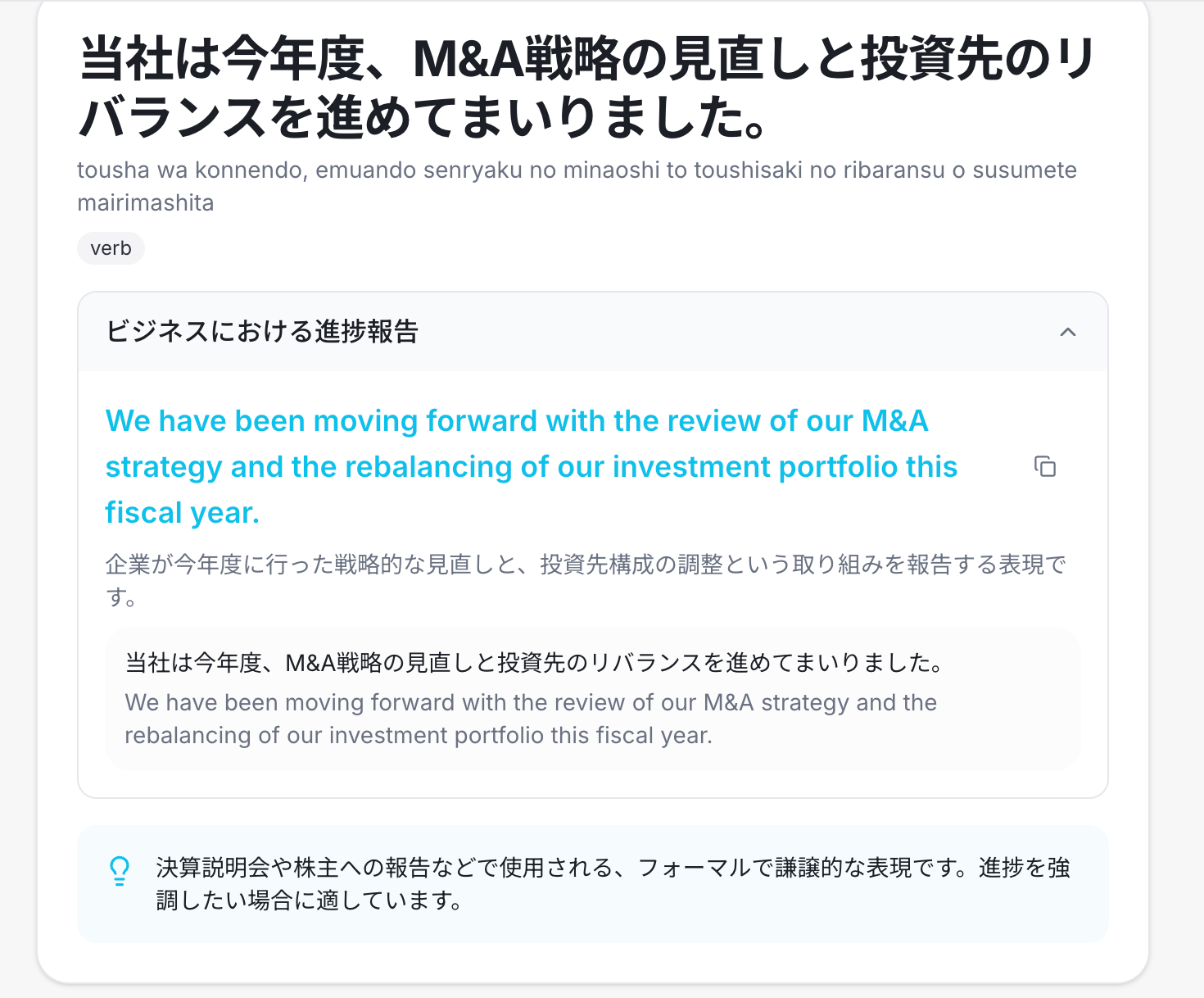
英訳結果に加えて、AIが「なぜこの訳語を選んだのか」を解説します。医学論文で「intervention」を文脈に応じて「介入」「治療」「対応」のどれを選ぶかといった判断も、その理由まで表示されます。人間のレビューが必要な場面でも、判断スピードが格段に上がります。
要約・重要ポイント——長文の骨子を英訳と同時に把握
100ページの英文レポートを渡されたとき、まず必要なのは全体像です。Blue Oneは英訳と同時に要約と重要ポイントを自動生成するため、「どこから読むべきか」が一目でわかります。
ヒント——文化・言語背景の豆知識で誤解を防ぐ
直訳すると意味が通じない慣用表現、ジャンル特有のニュアンス、日本語にない概念——こうした背景をヒントとして解説します。英訳したあとに「この表現で相手に伝わるのか」を確かめる手がかりになります。
ChatGPTやClaudeでも要約や解説は出せますが、毎回「この英訳の根拠を、要約を、背景を教えて」とプロンプトを追加する手間が必要です。Blue OneはInsight・要約・ヒントを英訳と同時に1画面で出力します。指示を組み立てる時間も、モードを切り替える手間もありません。
セキュリティ——機密文書を英訳するなら
契約書、IR資料、人事文書——英訳したい書類の多くは機密性が高いものです。汎用AIチャットに貼り付けるのは、情報管理上の不安が残ります。
Blue OneはFreeプラン以上で、翻訳データがAIの学習に利用されることはありません。Proプラン以上では削除タイミングを「即時」「1日」「7日」「無期限」の4段階から選択でき、本人のみのアクセス制御も備えています。英訳対象が機密文書でも、安心して渡せる設計です。
用途別おすすめ——英訳AIの選び分け
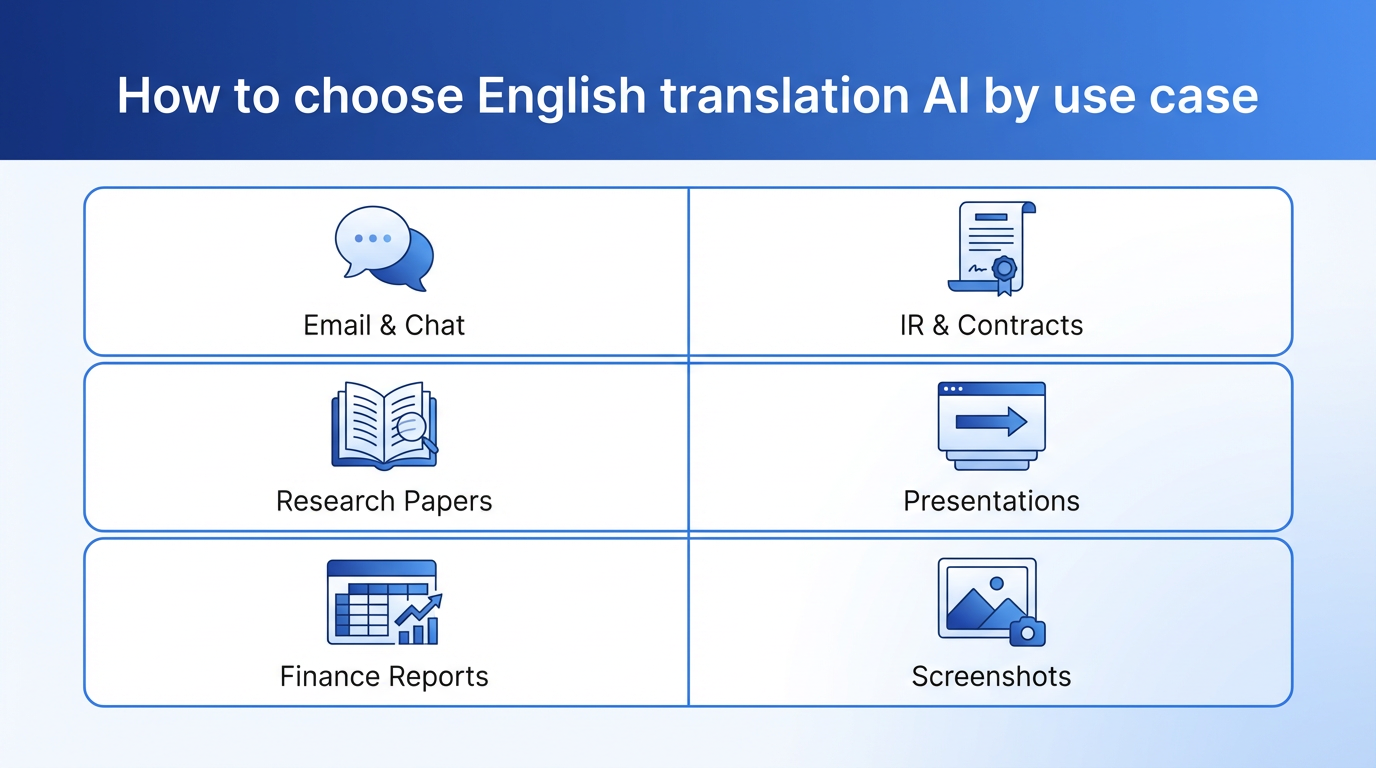
| 用途 | おすすめ出力 | 活用する機能 |
|---|---|---|
| メール・チャットの英訳 | テキスト翻訳 | Insight(ニュアンス確認) |
| IR資料・契約書 | Word出力 | カスタム用語集・Personal Context・形式ルール |
| 論文・技術仕様書 | バイリンガルリーダー / Word | Consistency・カスタム用語集 |
| プレゼン資料(PPT) | PPTX出力 | Auto Layout・画像内テキスト翻訳 |
| 売上・財務レポート | Excel出力 | カスタム用語集 |
| スクショ・画像内テキスト | 画像翻訳 | OCR+インペインティング |
短文や日常的な英訳だけなら汎用AIチャットでも足りますが、ファイル翻訳・機密文書・長期的な業務利用が絡んだ瞬間に、専用AI翻訳の出力形式とサポート機能が必要になります。
よくある質問
Q. 英訳AIで無料で使えるおすすめはありますか?
Blue Oneは月500クレジット(PDFなら約25ページ分)の無料プランを提供しており、クレジットカード登録不要で始められます。テキスト・ファイル・画像のすべての英訳機能と、Insight・要約・カスタム用語集などのサポート機能もFreeプランで試せます。
Q. ChatGPTで英訳するのと専用AI翻訳の違いは何ですか?
ChatGPTは短文の英訳では高品質ですが、毎回プロンプトで指示が必要で、出力はテキストのみです。専用AI翻訳はPPTX・Word・Excel・画像まで対応し、Personal Contextやカスタム用語集を登録すれば指示なしで品質が安定します。また、汎用AIに機密文書を入力するセキュリティ上のリスクを避けられます。
Q. 英訳したファイルをそのまま取引先に送れますか?
Blue OneのPPTX・Word出力はAuto Layoutが改行・フォント・文字数差を自動補正するため、翻訳後の手直しがほぼ不要です。「手直しが1時間から15分に減った。レイアウト修正がほぼゼロになった」(大手商社 海外投資担当)という声もあります。
Q. 英訳AIに機密文書を入れても安全ですか?
ツールによります。Blue OneはFreeプラン以上で翻訳データがAI学習に使われず、データ保持ポリシーも選択可能です。契約書やIR資料も安心して英訳できます。汎用AIチャットに機密文書を貼り付けるのは避けましょう。
Q. 英単語の意味を調べたいときは辞書を引くべき?
Blue Oneのテキスト翻訳に英単語を入れると、自動で辞書モードに切り替わり品詞・語源・例文を表示します。辞書、英語翻訳、長文の要約を、ツールを切り替えずに1つの画面で完結できます。
まとめ——英訳AIは「訳した結果をどう使えるか」で選ぶ
英訳できるAIは増えましたが、訳した結果を業務でそのまま使える形で受け取れるか、訳す過程を支える機能があるかで、実務での価値は大きく変わります。
- 出力形式の多様性(バイリンガルリーダー / PPTX / Word / Excel / 画像)
- 翻訳をサポートする機能(Insight / 要約 / ヒント)
- 機密文書を安心して渡せるセキュリティ
短文なら汎用AIチャットでも事足ります。ですが、ファイルをそのまま英訳したい、専門用語や体裁を安定させたい、機密文書を扱う——こうした場面で差を生むのが、出力形式とサポート機能です。
関連記事