PDF翻訳でレイアウトを崩さない方法|無料で使える翻訳ガイド

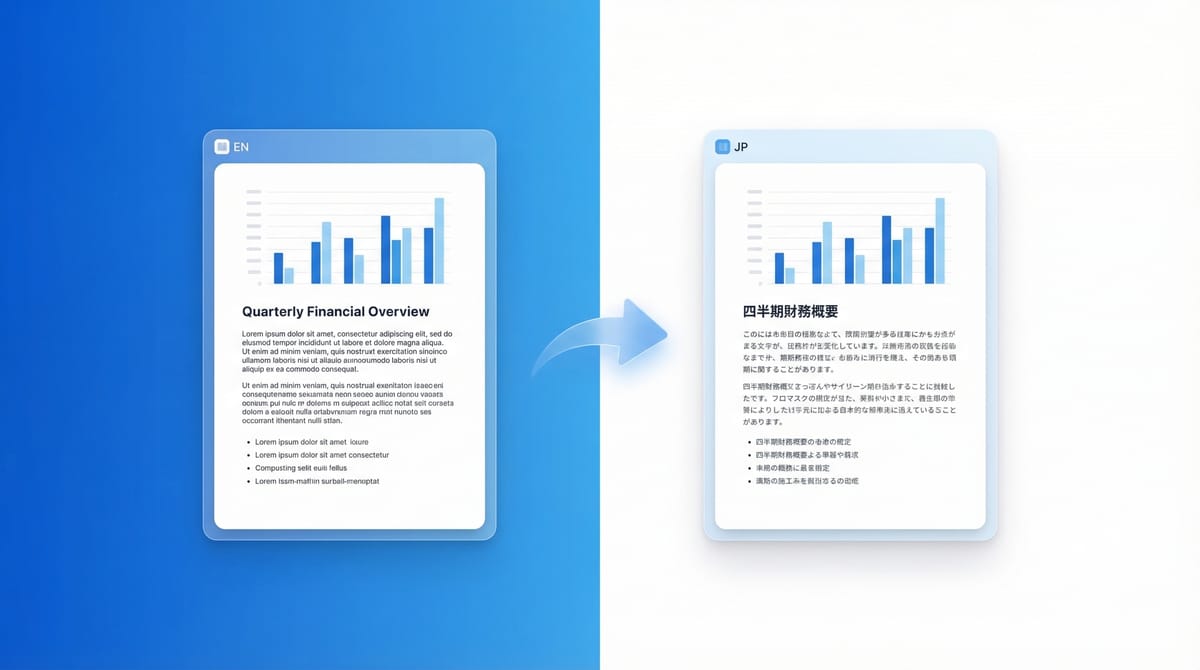
PDFを翻訳すると、改行がずれる、文字がはみ出す、図表の配置が崩れる——こうした「レイアウト崩れ」に悩んでいませんか。
原因は、従来の翻訳ツールがテキストだけを抜き出して訳す仕組みにあります。この記事では、レイアウトが崩れる原因と、崩さずに翻訳する具体的な手順を解説します。
PDF翻訳でレイアウトが崩れる3つの原因
テキスト抽出型ツールの限界
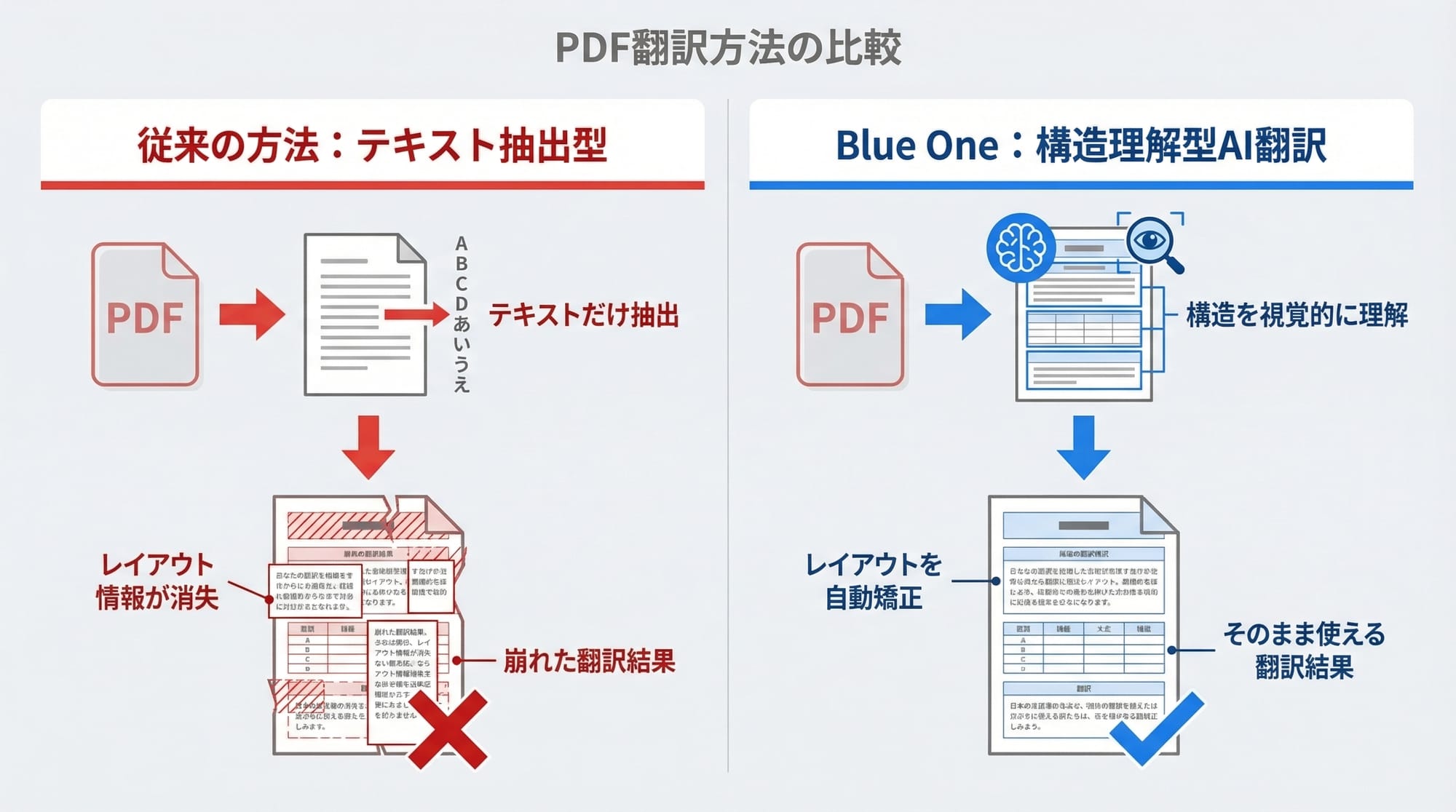
多くの翻訳ツールは、PDFからテキストだけを抜き出して翻訳します。このとき、フォント・改行位置・テキストボックスの座標といったレイアウト情報が失われます。
さらに、日本語から英語に翻訳すると文字数が約1.5倍に膨張します。元のテキストボックスに収まらず、文字がはみ出したり、改行位置がずれたりする原因はここにあります。
コピペ翻訳で起きる二重作業
PDFからテキストをコピーし、翻訳ツールに貼り付け、訳文を元のファイルに戻す——この方法ではレイアウトの再現がすべて手作業になります。
100ページの技術資料なら、レイアウト修正だけで数時間を要することも珍しくありません。PDFやPPTの改行やフォント修正に30分以上かかっている方は、この二重作業が原因です。
言語間の文字数差
英語→日本語、日本語→英語のどちらでも、翻訳後のテキスト量は元の言語と異なります。この文字数差を考慮しないツールでは、テキストボックスの溢れ、フォントの縮小、行間の崩壊が避けられません。
レイアウトを崩さずにPDFを翻訳する方法
Blue Oneのファイル翻訳を使えば、3ステップでレイアウトを維持したままPDFを翻訳できます。Freeプランなら無料で試せます。
ステップ1 — PDFファイルをアップロード
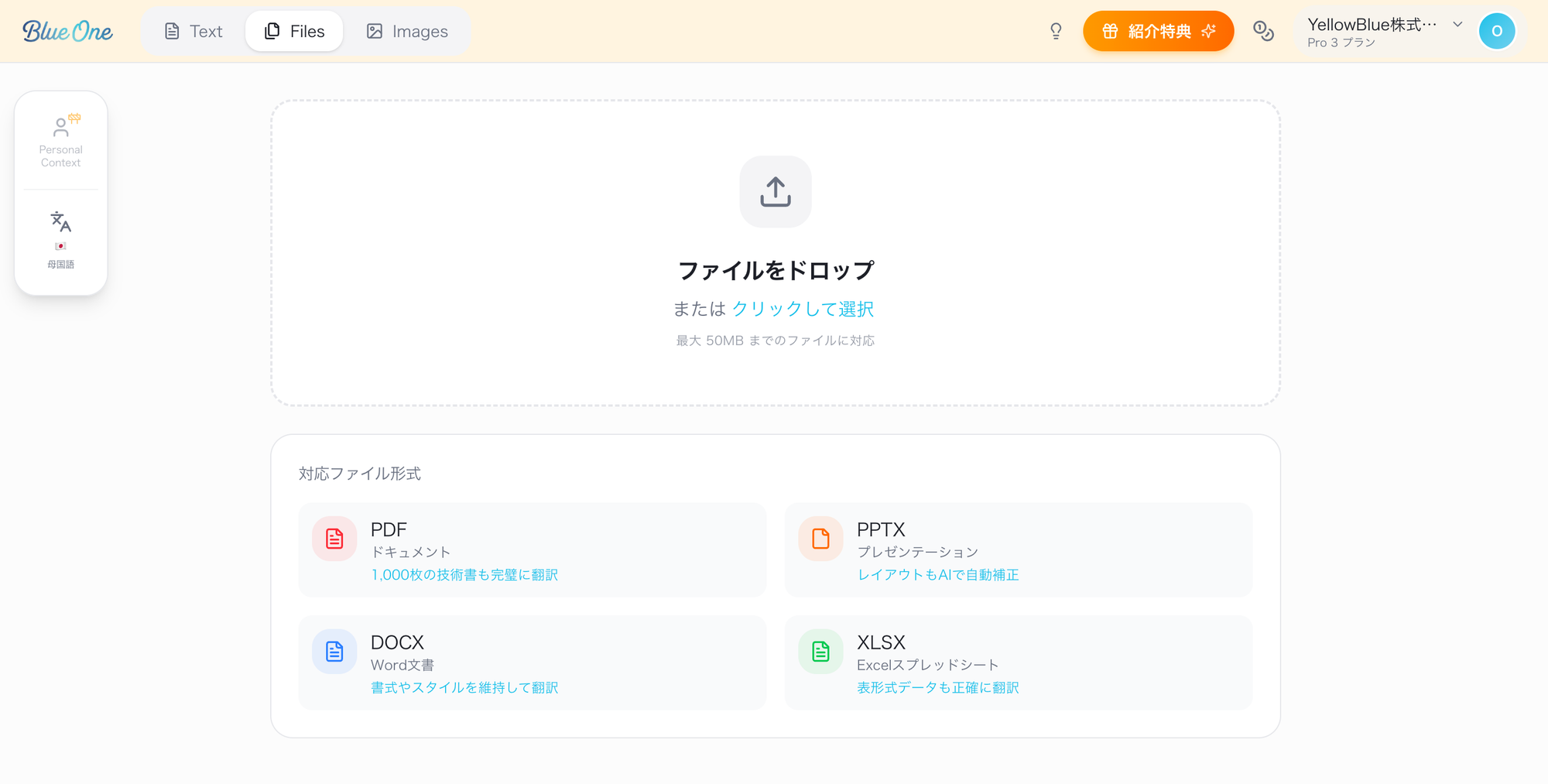
Blue Oneにログインし、ファイル翻訳画面を開きます。翻訳したいPDFをドラッグ&ドロップするだけでアップロードが完了します。
対応形式はPDF・PPTX・DOCX・XLSX。最大50MBまでのファイルに対応しています。
ステップ2 — 翻訳先の言語と出力形式を選択
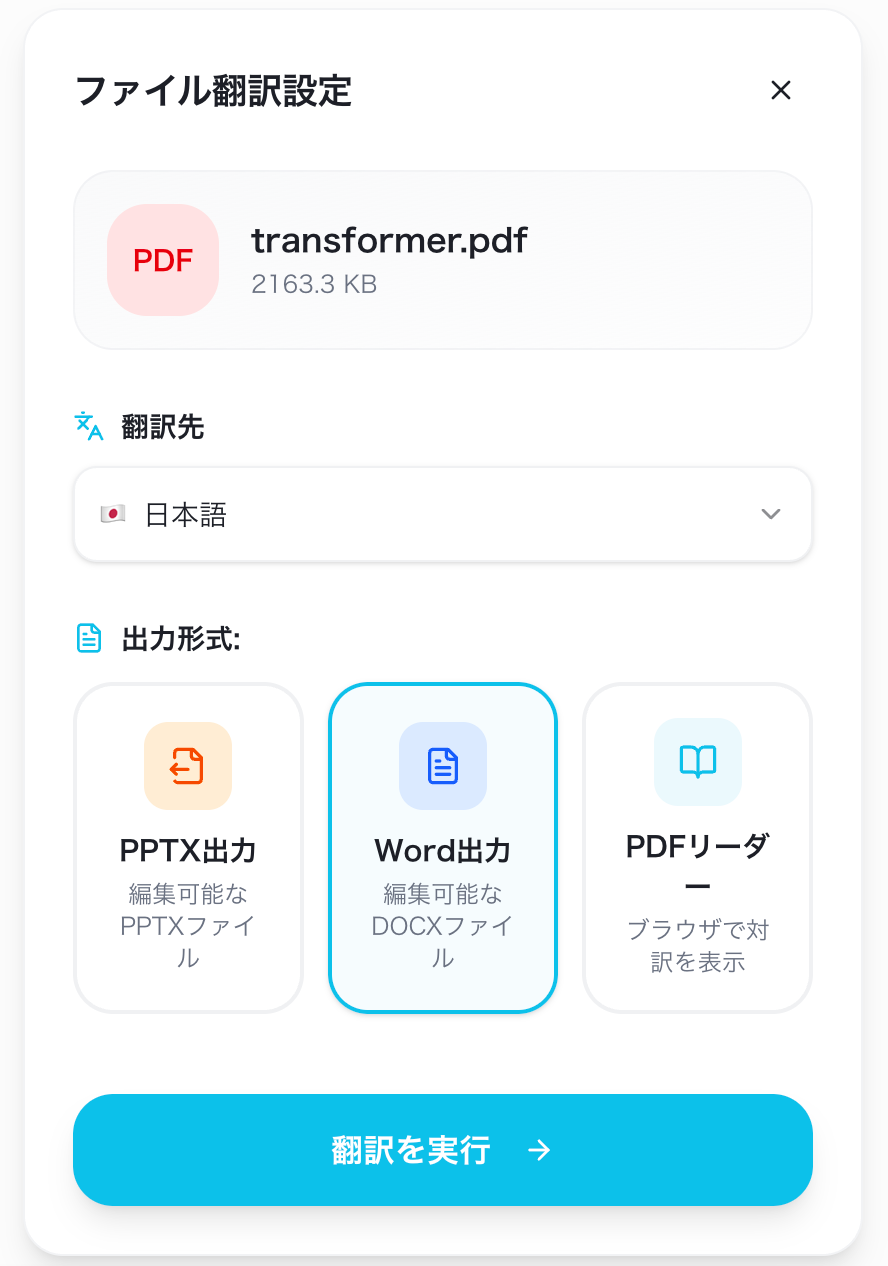
28言語の中から翻訳先を選びます。出力形式は3種類から選択可能です。
- PPTX出力: 編集可能なPowerPointファイルとしてダウンロード。AIがレイアウトを自動矯正するため、翻訳後の手直しがほぼ不要
- Word出力: 編集可能なDOCXファイルとしてダウンロード。書式やスタイルを維持したまま翻訳
- PDFリーダー: ブラウザ上で原文と訳文を対訳表示。スクロール同期で原文と照らし合わせながら読める(閲覧用)
レイアウトを維持したまま翻訳ファイルを取得したい場合は、PPTX出力またはWord出力を選択します。翻訳トーンも「リテラル(原文に忠実な直訳)」と「ナチュラル(自然で読みやすい意訳)」から選べます。
ステップ3 — 翻訳結果をダウンロード
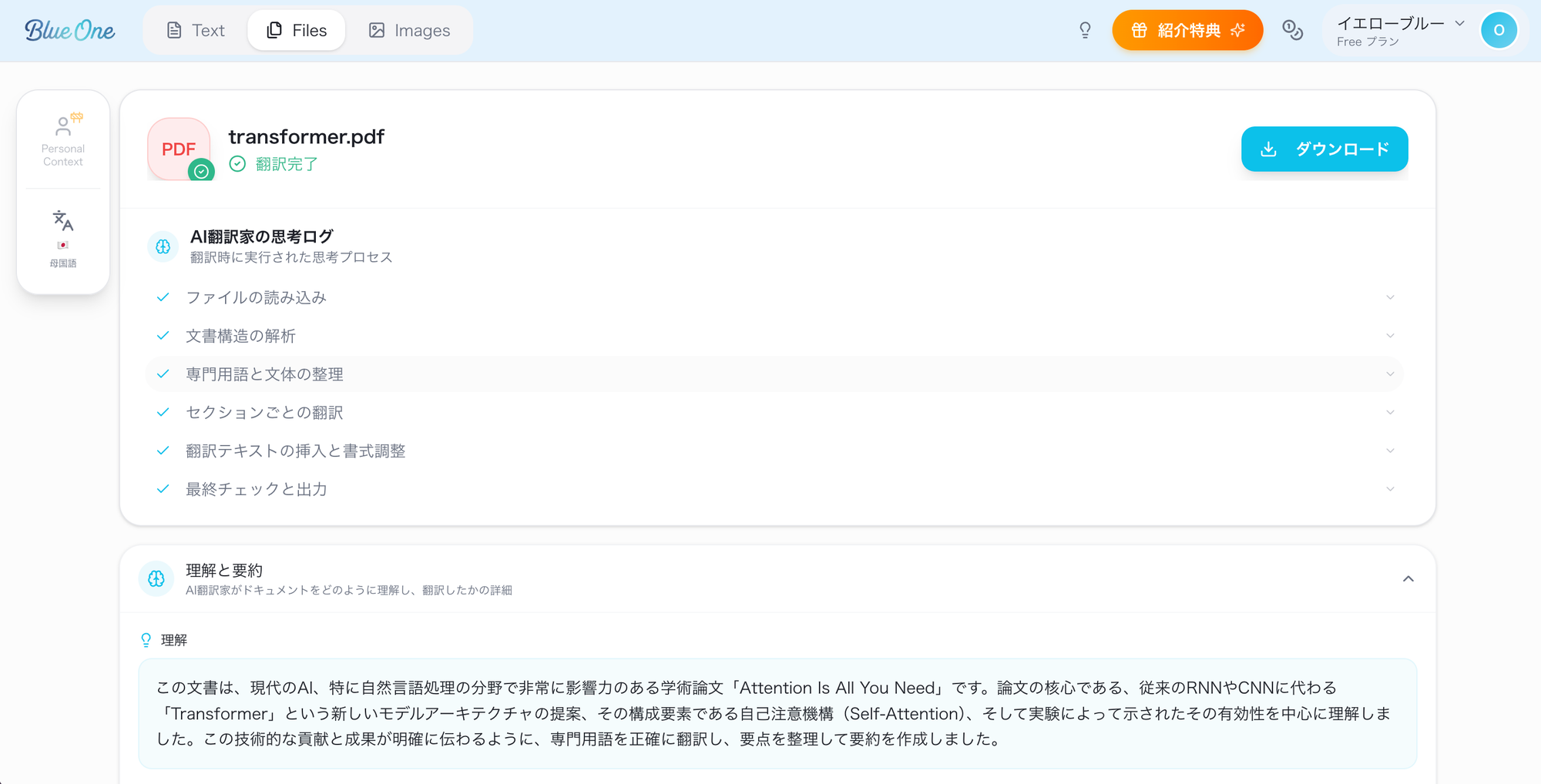
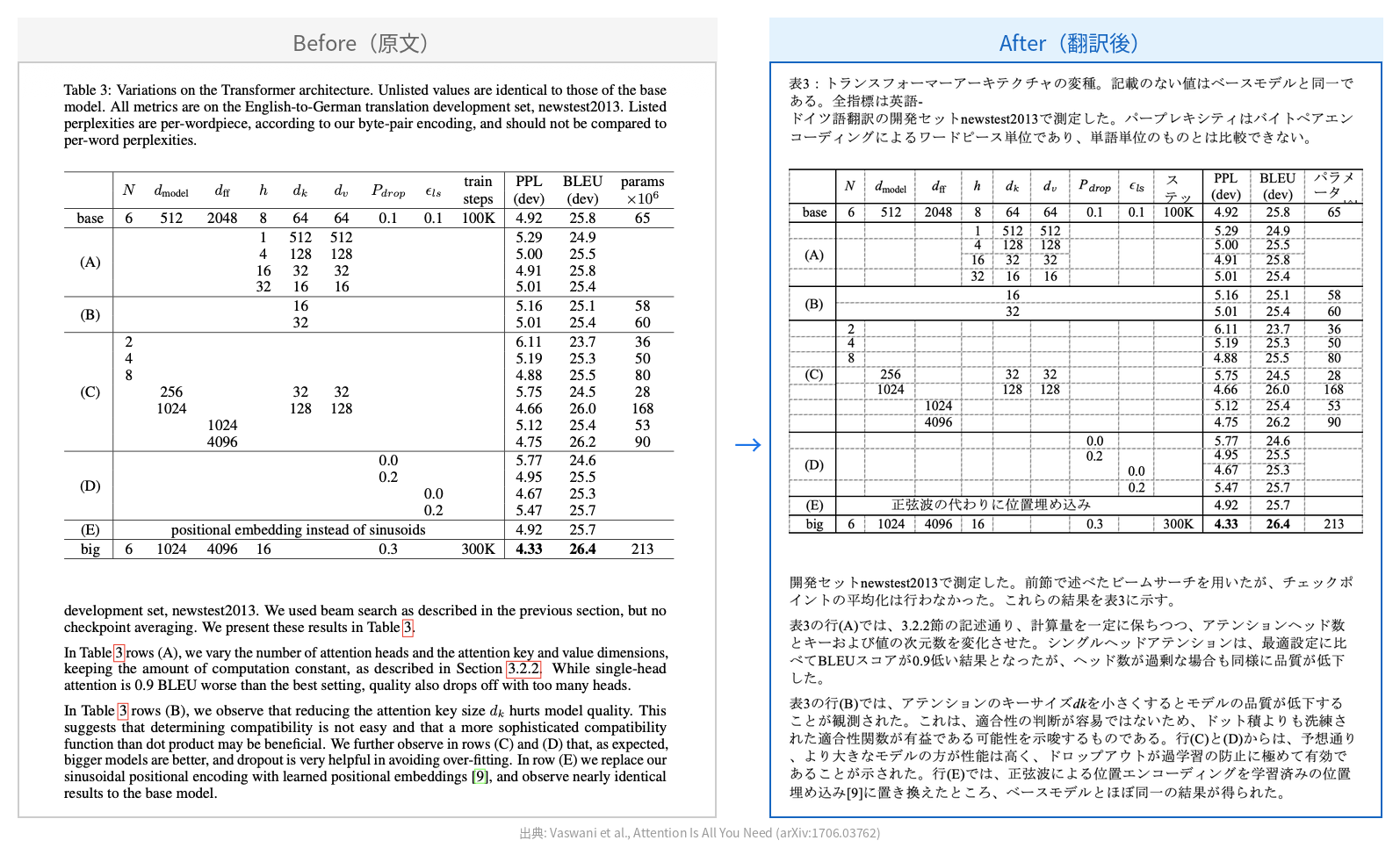
PPTX出力・Word出力を選んだ場合、翻訳が完了するとレイアウトが維持されたファイルをそのままダウンロードできます。AIが資料の構造を視覚的に理解し、改行処理・フォントサイズ調整・日英の文字数差による崩れ補正まで自動で処理するため、翻訳後の手直しはほぼ不要。ダウンロードしたファイルをそのまま取引先に送付できます。
PDFリーダーを選んだ場合は、ブラウザ上でスクロール同期しながら原文と訳文を並べて確認できます。
スクリーンショット出典: Vaswani et al., "Attention Is All You Need", arXiv:1706.03762 (CC BY 4.0)
Blue OneのAuto Layoutが選ばれる理由
レイアウト自動矯正
Blue Oneの「Auto Layout」は、AIが資料の構造を視覚的に理解して翻訳します。改行位置の最適化、フォントサイズの自動調整、文字数差による崩れ補正をすべて自動処理。100枚のスライドを翻訳しても、そのまま取引先に送付できる品質です。
「手直しが1時間から15分に減った。レイアウト修正がほぼゼロになった」——大手商社 海外投資担当
文書全体の一貫性
論文、契約書、IR資料、技術仕様書——専門用語が飛び交う文書ほど、既存の翻訳ツールでは用語がバラつきます。Blue Oneは文書全体の文脈と専門領域を理解して翻訳するため、100ページ目も1ページ目と同じ品質を保ちます。
機密文書も安心
翻訳データの自動削除設定、本人のみのアクセス制御など、機密文書を前提としたセキュリティ設計。Freeプラン以上では翻訳データがAIの学習に利用されることはありません。契約書やIR資料も、ためらわずAIに渡せます。
よくある質問
Q: 無料でPDFのレイアウトを維持したまま翻訳できますか?
A: はい。Blue OneのFreeプランでは毎月500クレジットが付与され、クレジットカード登録なしでPDF翻訳をお試しいただけます。レイアウト自動矯正もFreeプランから利用可能です。
Q: 画像ベースのPDF(スキャンPDF)も翻訳できますか?
A: 画像ベースのPDFはPDFリーダーでの翻訳に対応しています。ファイル出力(PPTX/Word)は、テキストデータを含むPDFでご利用いただけます。
Q: 翻訳データはAIの学習に使われますか?
A: Freeプラン以上では、翻訳データがAIの学習に利用されることはありません。データの保持期間はご自身で設定でき、自動削除にも対応しています。
Q: 翻訳にどのくらい時間がかかりますか?
A: ページ数や内容にもよりますが、通常のPDFであれば数分で完了します。大容量ファイルの場合は完了時にメールでお知らせします。
まとめ
PDF翻訳のレイアウト崩れは、テキスト抽出型の翻訳手法が根本的な原因です。Blue OneのAuto Layoutは、AIが資料の構造を視覚的に理解して翻訳するため、改行・フォント・配置の崩れを自動で補正します。
Freeプランなら500クレジット/月で、クレジットカード登録なしで今すぐ試せます。